
云卡操作说明及下载
■ 产品简介:

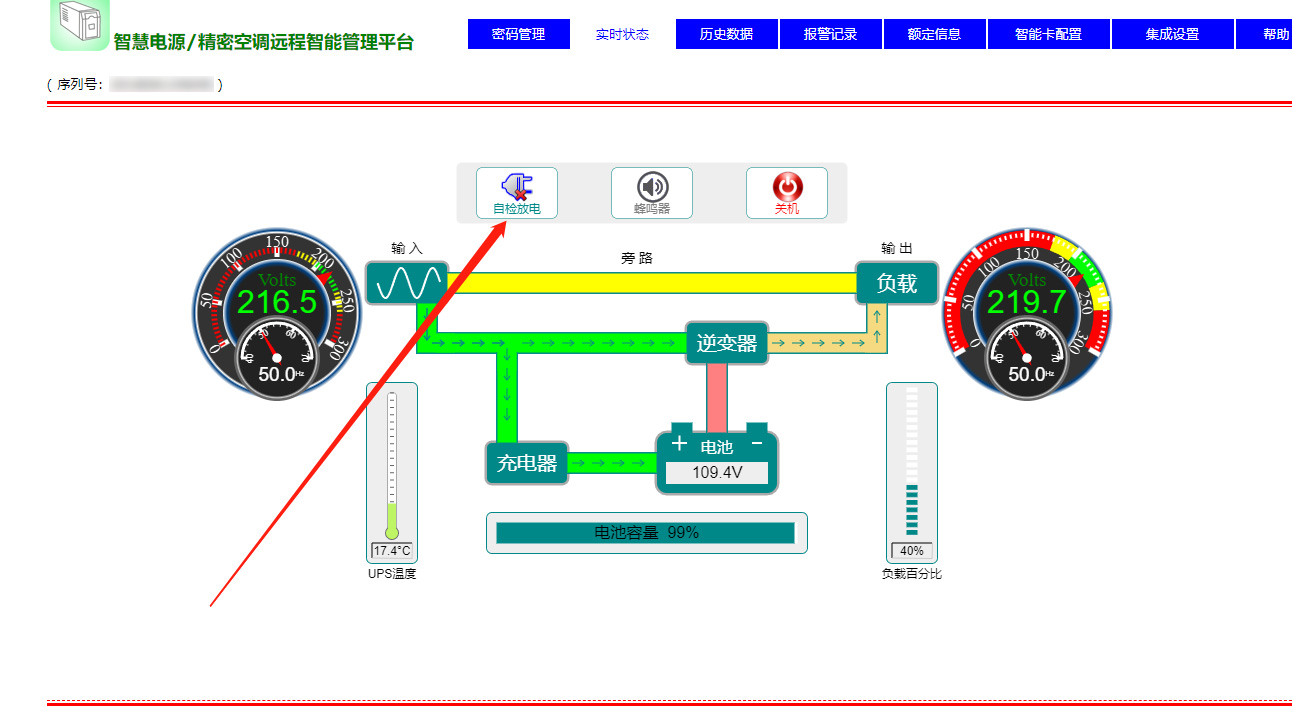
(手机端) (电脑端)
适用产品:
本公司ET系列,C系列,H系列,D系列,MT系列,LT系列等选配云监控电源产品。
主要安装步骤:
步骤一,检查您的产品是否配置HiCloud云监控系统。
安装此功能的产品,一般位于机器后部,有类似以下网络接口。
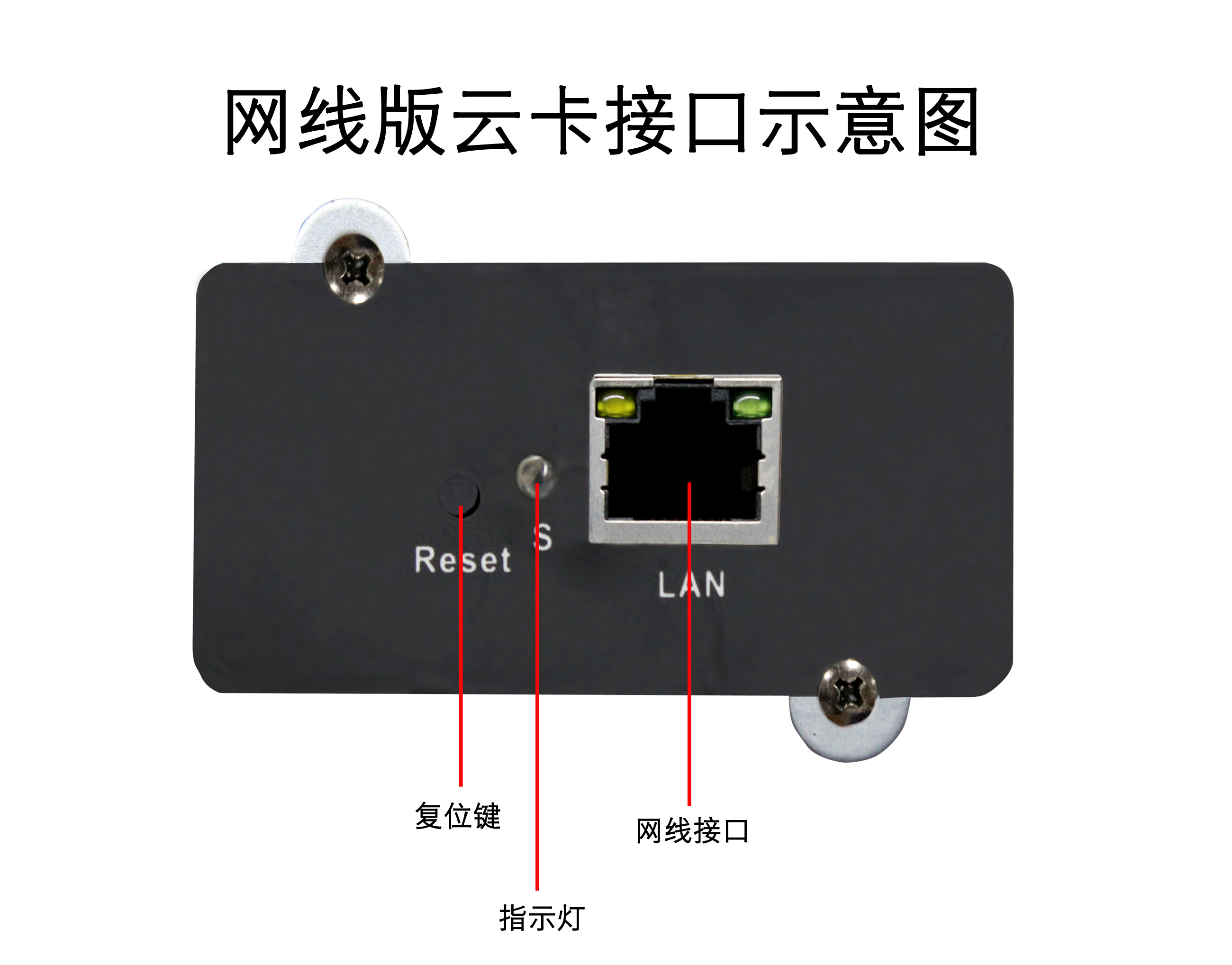
请将网线插入网线接口。本设备上电后,指示灯呈蓝色亮起。网线连通后,网线指示灯会亮起。
注意事项:
(1),初次使用确保云卡与手机或者监控电脑在同一局域网内。、
(2),出厂时,云卡IP地址设置为自动获取状态。点击APP或软件自动搜索,就可以搜索到设备。
(3),无法搜索到设备时,请检查网络。可以尝试复位网卡。
—按一次,可以重新复位至自动获取IP地址。
—快速连续按三下复位键, 大约10秒后,云卡自动重启后, IP地址为固定192.168.0.239
步骤二,电脑和手机客户端连接设备的操作
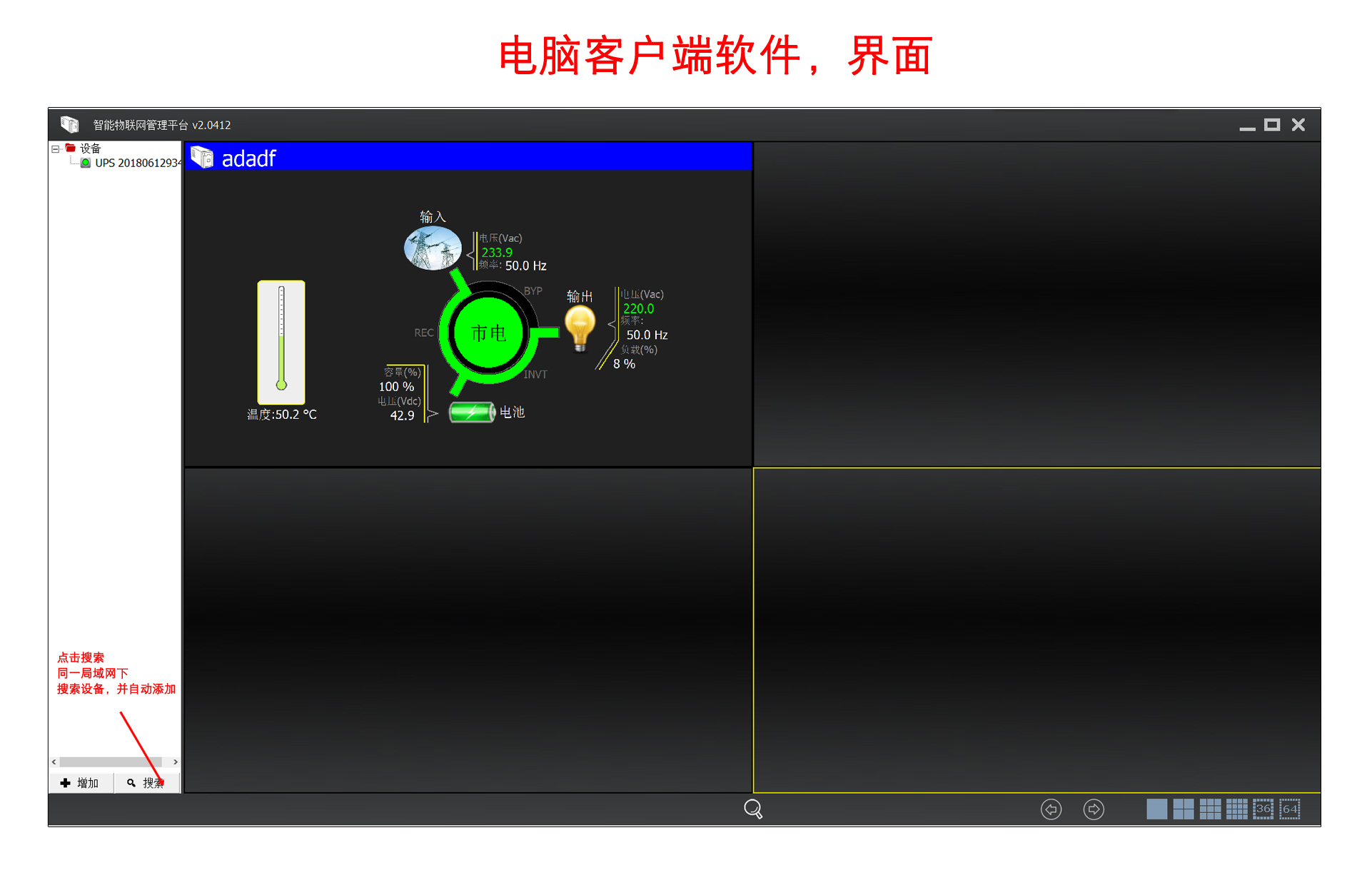
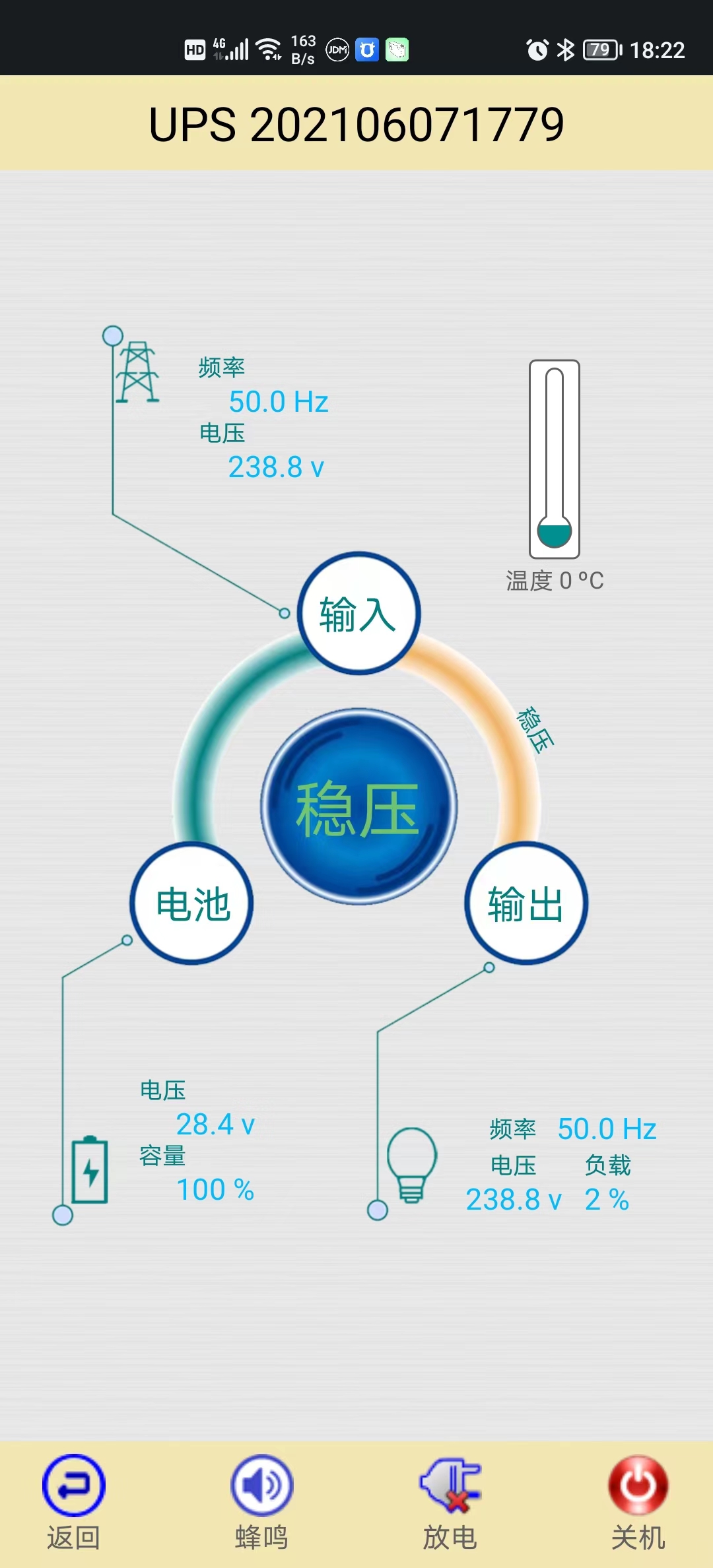
手机客户端连接和添加设备的方法,参考电脑端。
(1)在同一局域网下,点击“搜索”按钮,软件盖网络下搜索电源设备,并自动添加。(初次连接,推荐方法)
(2)点击“增加”按钮,弹出增加设备对话框,需知道要添加云卡的编号和密码;该方法要求设备和监控电脑或者手机不一定在同一局域网下,单都必须连接互联网。
备注: 连接后的操作,请参考使用手册。在相关下载中下载
云智能监控卡使用手册